Publicado el
Cómo Descargar y Activar Microsoft Office
10 min de lectura
Introducción
El Office Deployment Tool (ODT) es una utilidad de línea de comandos oficial de Microsoft que te permite descargar, configurar e instalar versiones Click-to-Run de Office, como Microsoft 365 o Office 365. Esta herramienta te otorga control completo sobre el proceso de configuración de Office, permitiéndote personalizar instalaciones, gestionar actualizaciones y controlar la experiencia del usuario durante la configuración.
El paquete ODT incluye dos archivos clave:
- setup.exe: utilizado para instalar las aplicaciones de Office.
- configuration.xml: define la configuración de instalación, como selección de productos, canales de actualización y modos de instalación.
Paso 1: Descargar el Office Deployment Tool desde el sitio web oficial de Microsoft
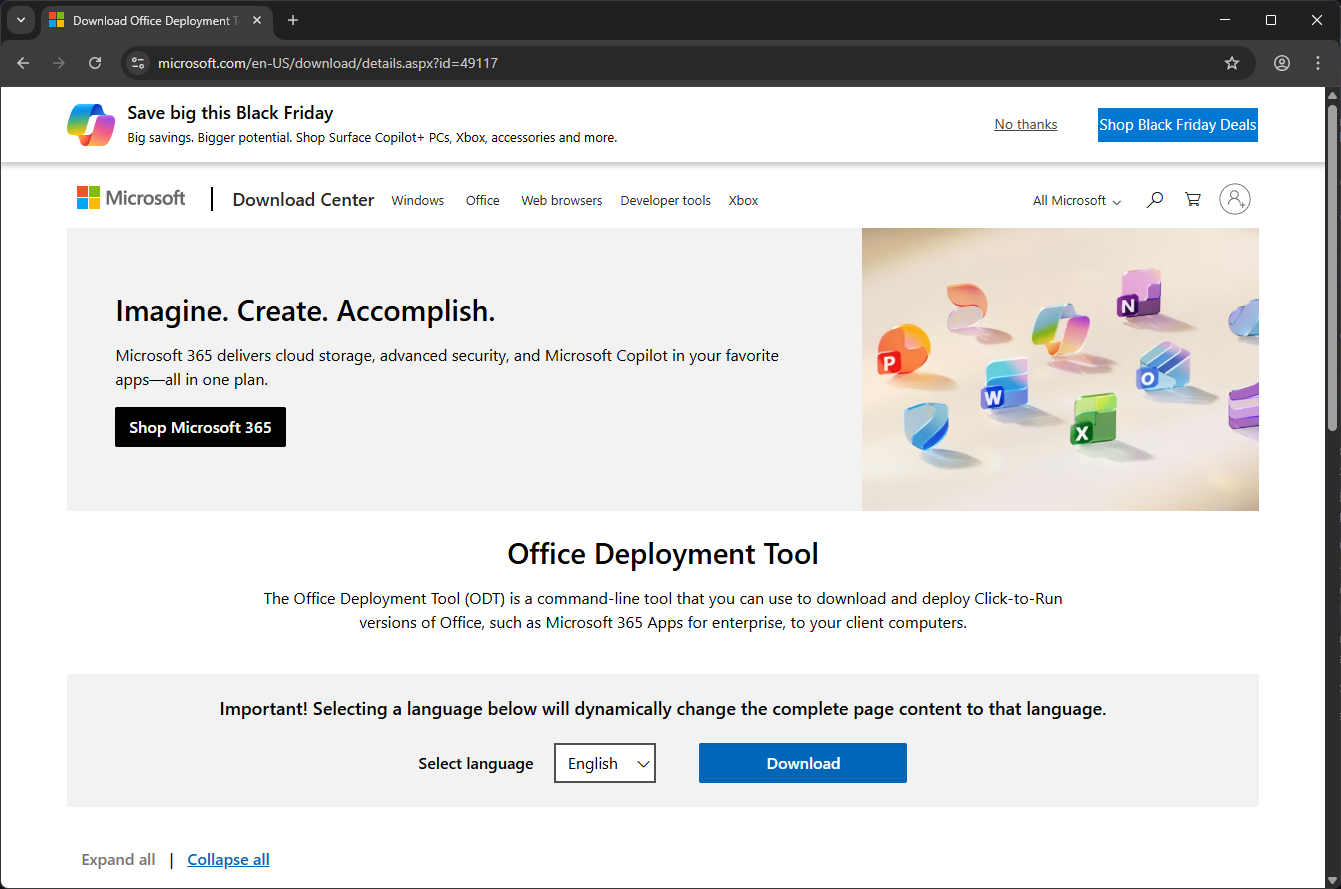
Para comenzar, ve al Centro de descarga de Microsoft y descarga el Office Deployment Tool.
- Haz clic en Descargar para iniciar el proceso.
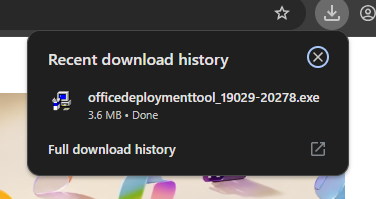
- Guarda el paquete de instalación en tu computadora (el tamaño del archivo es de aproximadamente 3.5 MB, por lo que se descarga rápidamente).
Esto asegura que estés usando la versión más reciente y segura de la herramienta.
Paso 2: Instalar y extraer los archivos del Office Deployment Tool
Después de descargar:
- Localiza el archivo setup.exe que acabas de descargar.
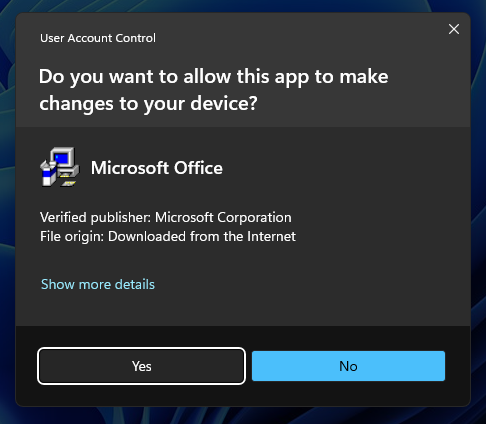
- Haz doble clic en él para ejecutar el instalador.
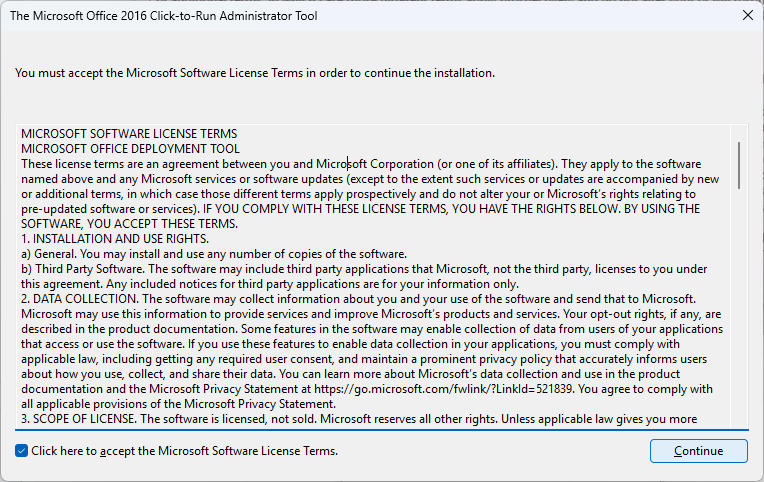
- Acepta los Términos de licencia de software de Microsoft.
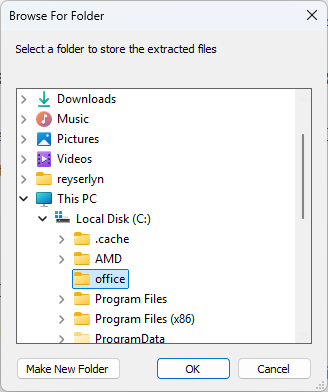
- Elige una carpeta para extraer los archivos (puedes crear una nueva carpeta para una organización más fácil).
- Haz clic en Aceptar para completar la extracción.
Este proceso descomprime los archivos necesarios para la implementación de Office.
Paso 3: Obtener un archivo de configuración de Office
Existen dos opciones para obtener el archivo XML de configuración:
- Crear tu propia configuración personalizada: Te permite personalizar la instalación según tus necesidades específicas en cuanto a versión, idiomas y productos.
- Usar una configuración preestablecida: Descarga una de las configuraciones ya preparadas que se presentan más abajo.
Opción A: Crear tu propio archivo de configuración
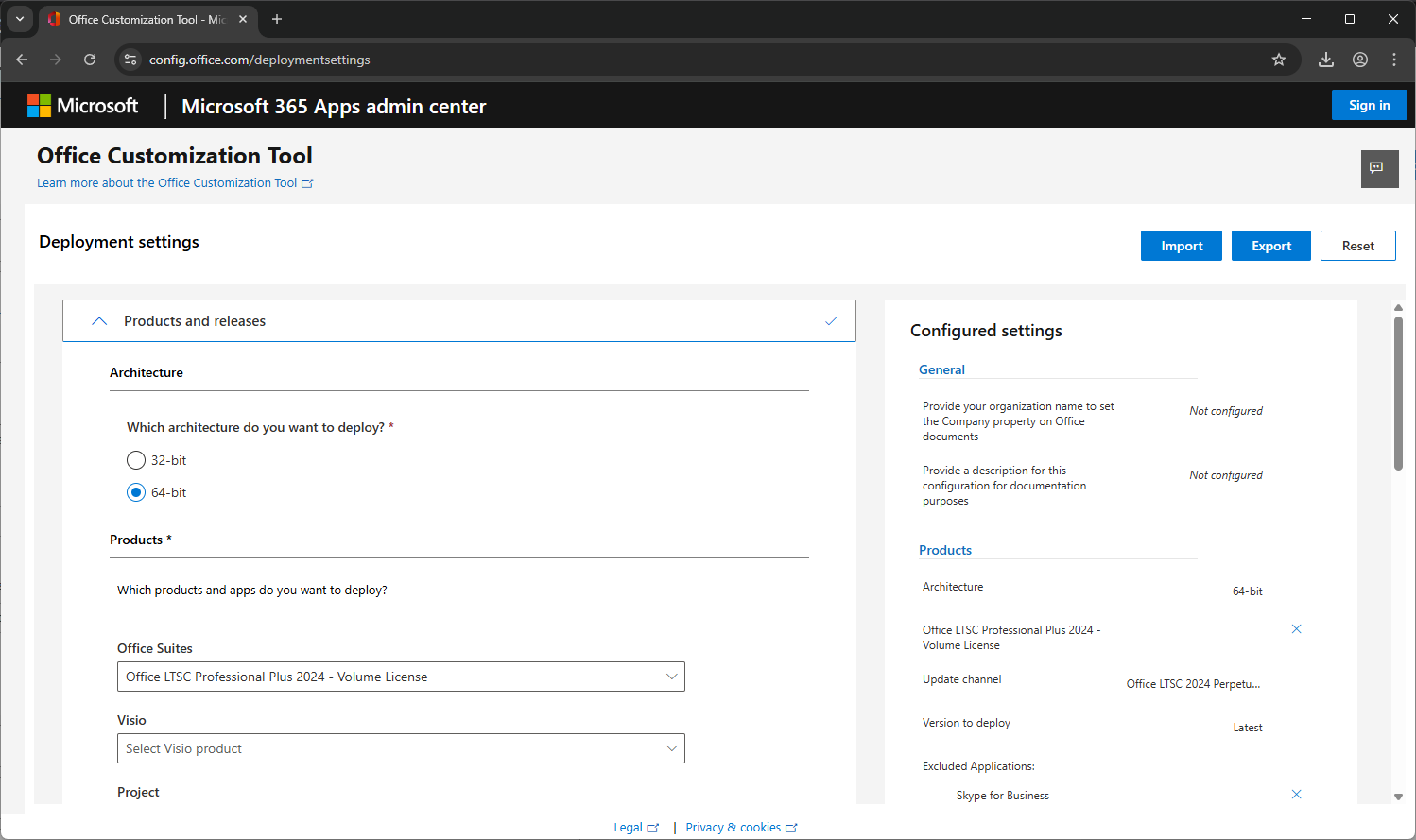
Para crear tu propio archivo XML de configuración, utiliza la herramienta oficial Office Customization Tool de Microsoft. Esta herramienta te permite seleccionar:
- La versión de Office que deseas instalar
- La arquitectura del sistema (32 bits o 64 bits)
- Los idiomas que necesitas
- Los productos específicos (Word, Excel, PowerPoint, etc.) que deseas instalar o excluir
- Canales de actualización y otras preferencias como licencias y opciones de experiencia de usuario
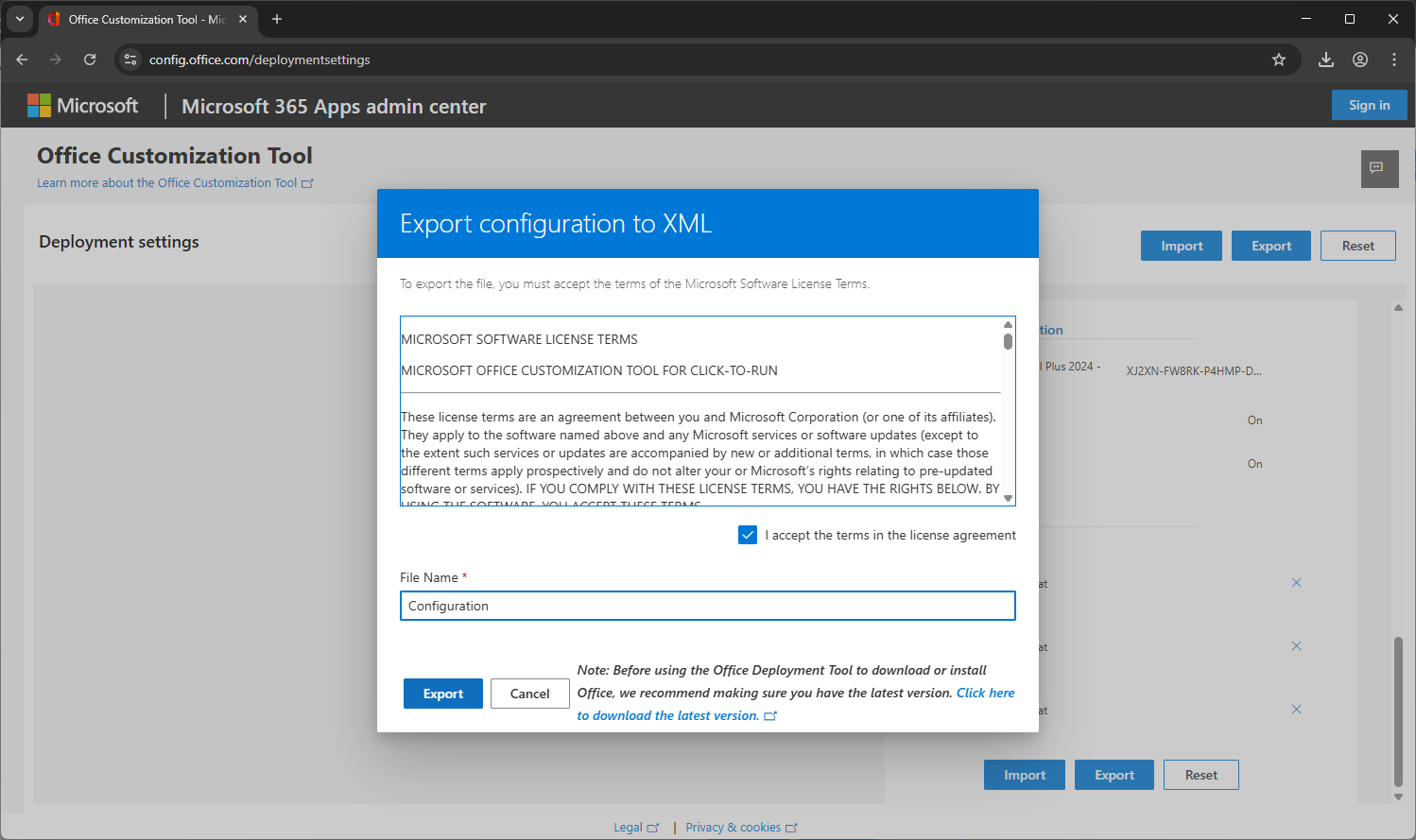
Una vez completado, haz clic en el botón Exportar.
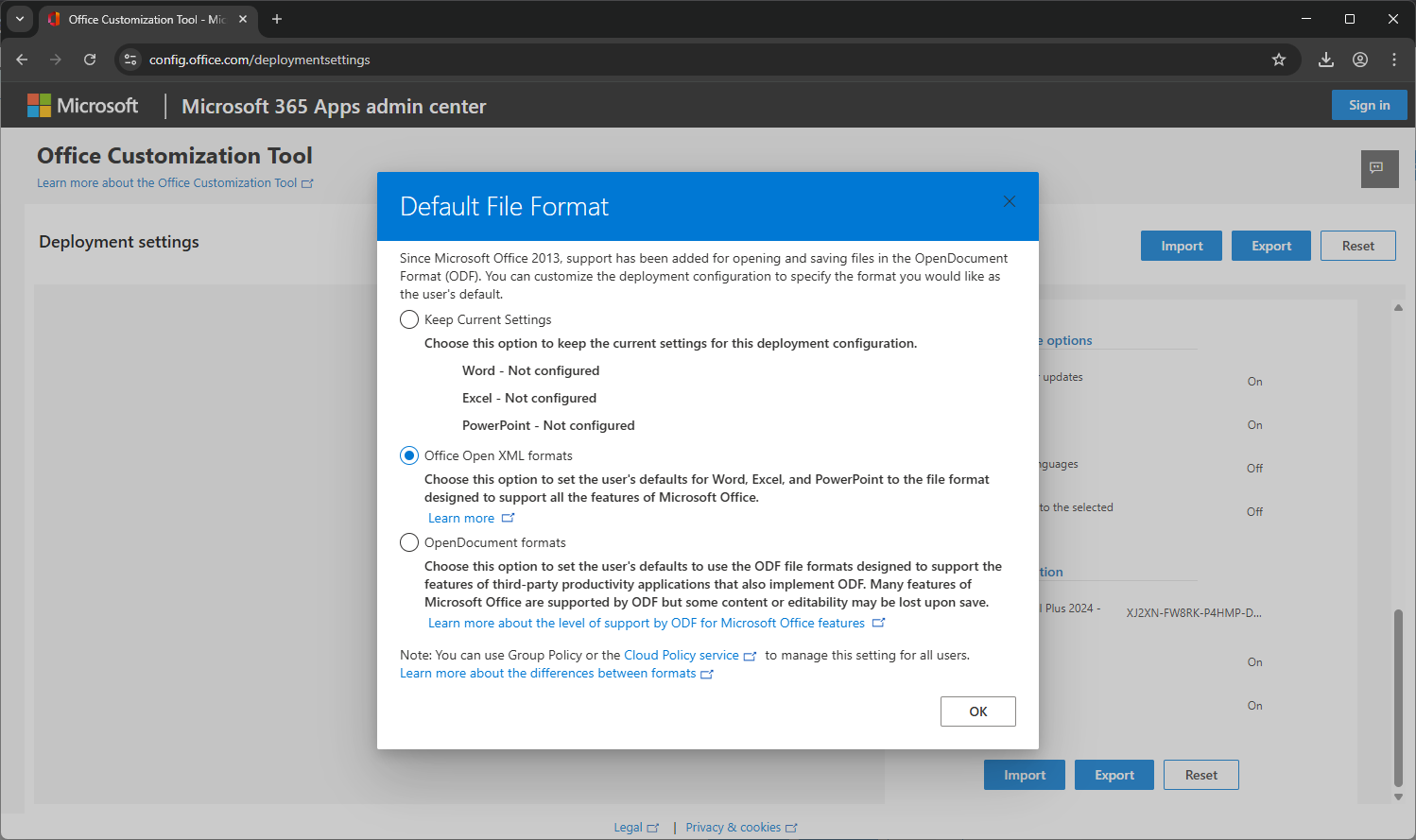
Durante la exportación:
- Elige Mantener configuración actual como formato de archivo.
- Acepta los términos de licencia y nombra tu archivo de configuración (se guardará como configuration.xml).
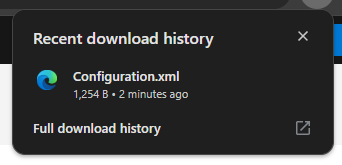
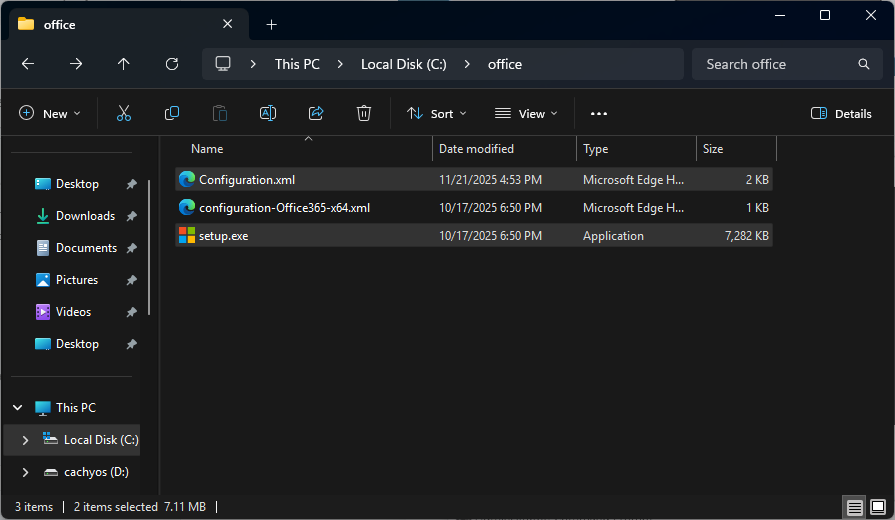
- Descarga el archivo y muévelo a la misma carpeta donde se encuentra el archivo setup.exe.
Opción B: Usar una configuración preestablecida
Si prefieres usar una configuración lista para usar, puedes descargar una de las siguientes opciones:
Microsoft Office Professional Plus 2024 - Español - Word, Excel, PowerPoint, OneNote, Access
Microsoft Office Professional Plus 2024 - English - Word, Excel, PowerPoint, OneNote, Access
Estas configuraciones incluyen las aplicaciones principales de Office y están listas para usar con el Office Deployment Tool. Solo descarga el archivo y colócalo en la misma carpeta que setup.exe, renombrándolo como configuration.xml si es necesario.
Paso 4: Ejecutar el Office Deployment Tool para iniciar la instalación
Una vez que tu archivo de configuración esté listo y colocado en la misma carpeta que los archivos del Office Deployment Tool, puedes iniciar el proceso de instalación.
Aquí te explicamos cómo hacerlo:
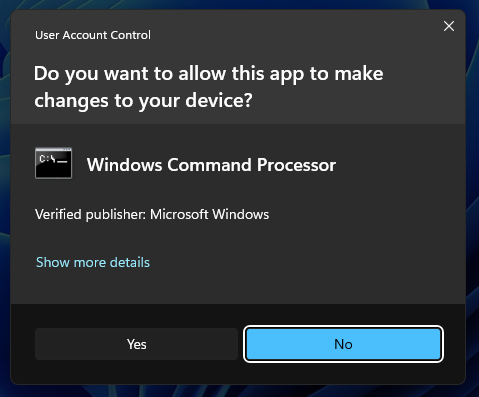
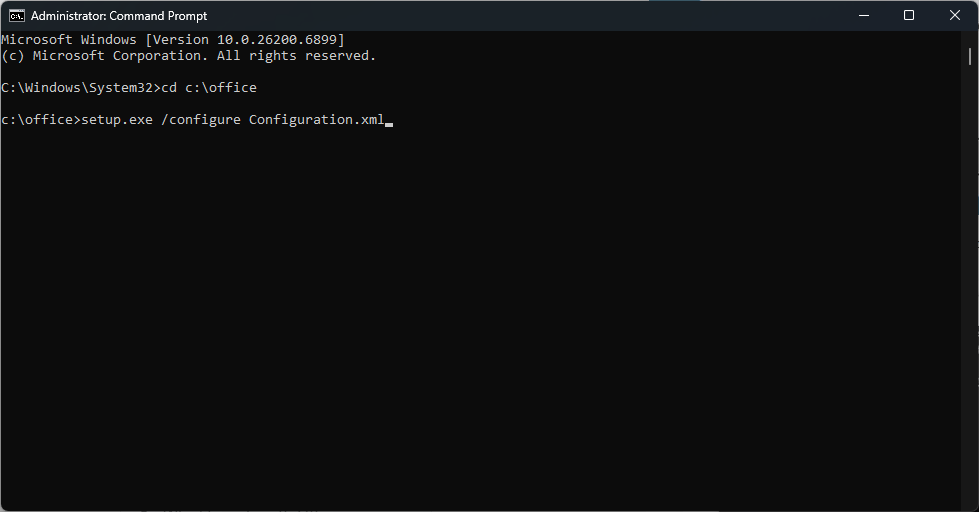
- Abre el Símbolo del sistema (CMD) con privilegios de administrador.
- Navega a la carpeta donde se encuentran el Office Deployment Tool y el archivo de configuración.
- Ejecuta el siguiente comando para descargar Office:
Ejecuta el siguiente comando para instalar Office:
setup.exe /configure Configuration.xmlEste paso iniciará el proceso de descarga o instalación según la configuración que definiste en tu archivo de configuración.
Paso 5: Completar el proceso de instalación de Office
Una vez que ejecutes el comando:
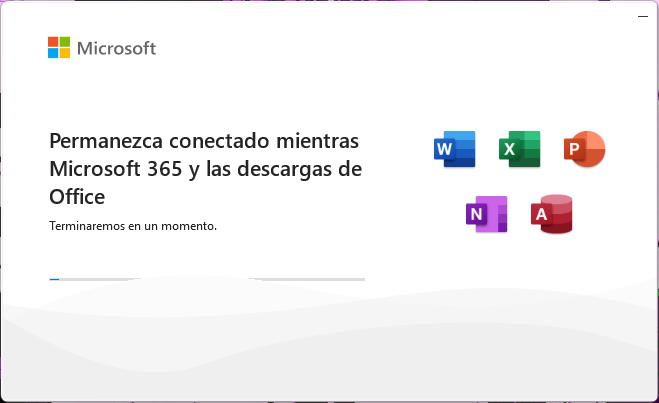
- La herramienta comenzará a descargar o instalar Office, dependiendo del comando utilizado.
- La duración del proceso depende de tu velocidad de internet y configuración.
- Después de la finalización, verás una nueva carpeta llamada Office en el directorio.
- Verifica el tamaño de la carpeta para asegurarte de que la descarga o instalación se haya completado correctamente.
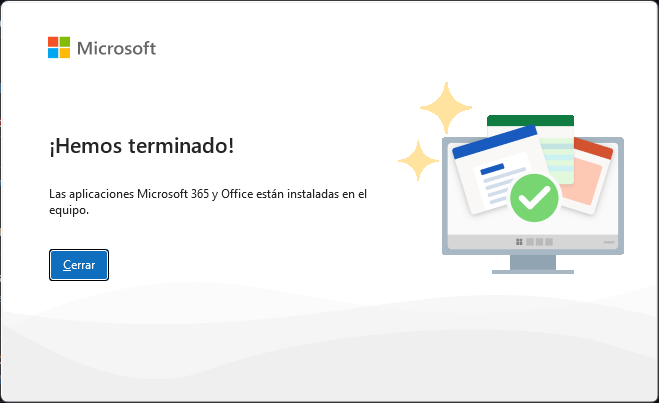
Una vez finalizado, tus aplicaciones de Office estarán listas para usar.
Paso 6: Activar Office
Abrimos un Powershell Como administrador y escribimos el siguiente comando:
irm https://get.activated.win | iex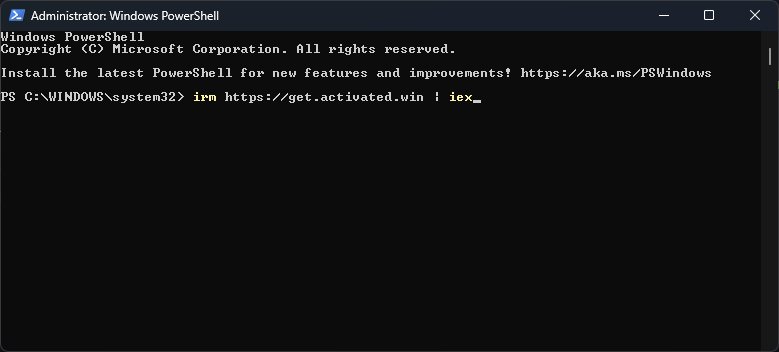
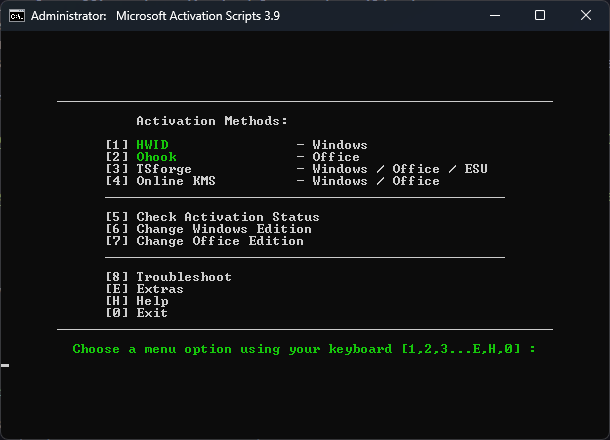
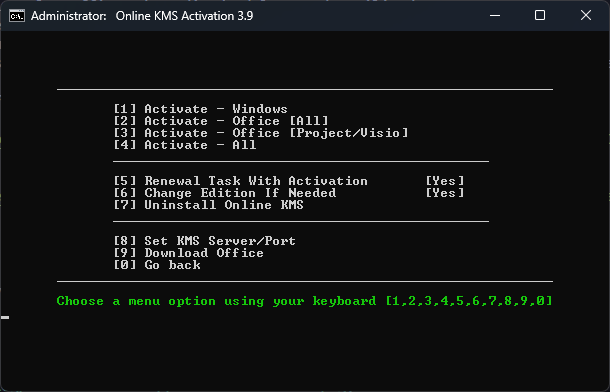
Posteriormente, presionamos las siguientes teclas en el orden dado: "4", "2". Esperar hasta que se realice la activación, hasta ver un mensaje en verde
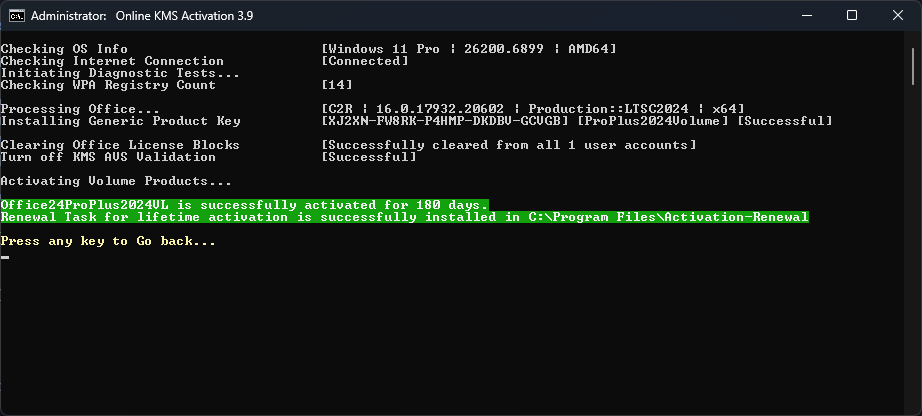
Ahora que está activado, podemos cerrar el powershell sin ningún problema
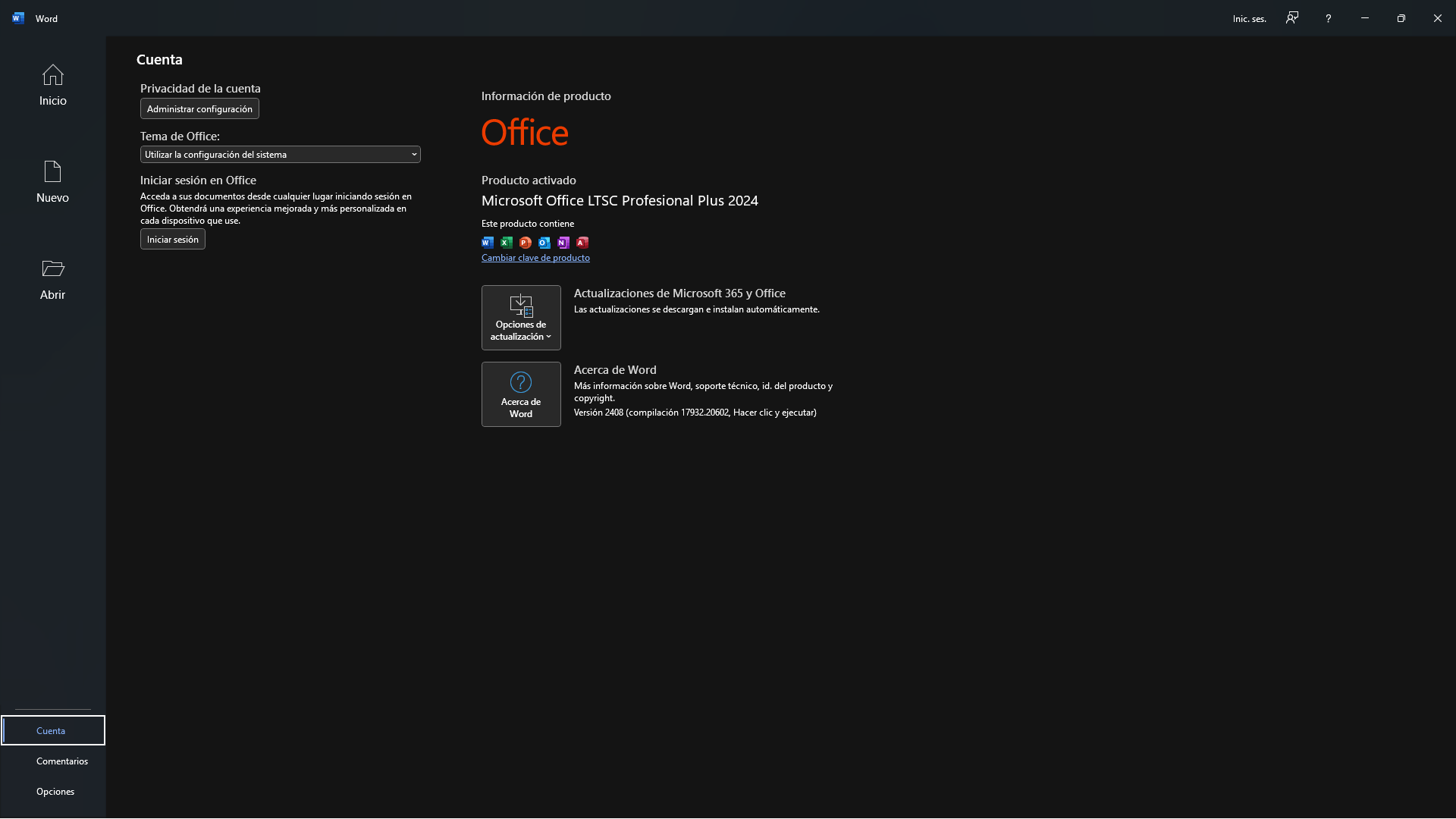
PASO 7: Verificar y usar los productos descargados y activados
Podemos abrir cualquier de la aplicaciones descargadas y podemos verificar su activación en el apartado de "cuenta"